
Bu metnin özü
Önce yapmak istediğin işi seç; uygulama sana yalnızca o iş için gereken kapıyı açsın.
Bu güncellenen başlangıç rehberi, bugünkü site ve uygulama yolunu yalın biçimde anlatır. Dayandığı kurucu PDF değiştirilmeden korunur; işleyiş değiştiğinde Türkçe ve İngilizce rehber aynı tarihle güncellenir.
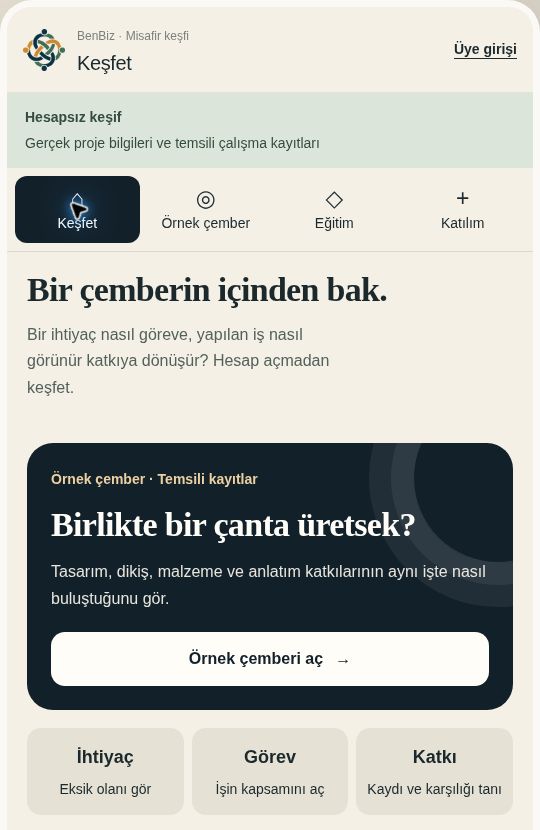
Resimli kısa yol
Uygulamada yapmak istediğin işe giden yolu bul.
Önce aşağıdaki resimli haritaya bak. Sonra yalnızca yapmak istediğin işin bölümünü aç.
- 1Birlikte KuralımÜst kısayoldan açık çağrıya ve başvuruna ulaş.
- 2Bak ve tanıYalnızca incelemek istiyorsan Misafir kapısından gir.
- 3Kendi alanını açProfil ve katkı için Gezgin Üye ol.
- 4Alt menüyü kullanHesabına göre Gezgin/Bugün, Çemberler/Projeler, Tanışalım, Külliyat/Görevler, Cüzdan ve Profil arasında geç.
- 5Bir çembere yaklaşÖnce ihtiyacı oku; sonra niyetini ve koşullarını anlat.
- 6İşini takip etKabul edilen işi Görevler bölümünden adım adım izle.
- 7İstanbul eğitimine katılTalebini gönder; tanıtım, grup ve teyit yollarını bul.
- 8Katkını ve hakkını izleCüzdanda kalan katkını ve kısmi ödeme talebini bul.
01Site, uygulama ve Okuma Alanı aynı şey mi?
+
Hayır. Üçü aynı BenBiz’in farklı kapılarıdır. Site anlatır, uygulama birlikte işi yürütür, Okuma Alanı ise öğrendiklerimizi ve özgün kaynakları saklar.
Bir yazıyı okumak, özel çember görevlerini görme yetkisi vermez. Bunun için kendi hesabın ve o çemberin onayı gerekir.
- Site · BenBiz’i ve projeleri tanırsın.
- Uygulama · Profil, katılım, görev ve iletişim işlerini yürütürsün.
- Okuma Alanı · Rehberleri okur, soru ve düzeltme bırakabilirsin.
02Hangi kapıdan girmeliyim?
+
Sadece bakmak istiyorsan Misafir kapısını seç. Kendi profilin ve katkı kaydın olsun istiyorsan Gezgin Üye ol. Daha önce hesap açtıysan Üye girişi ile geri dön.
Gezgin Üye olmak seni kendiliğinden bir çembere eklemez. Bir çemberin özel alanı ancak tanışma ve açık onaydan sonra açılır.
- Misafir · Hesap açmadan bak.
- Gezgin Üye · Profil oluştur, Okuma Alanına katkı sun, açık çemberleri incele.
- Çember üyesi · Onaylandığın çemberin görev ve iletişim alanını kullan.
03Alt menü ve üst kısayol ne yapar?
+
Alt menü hesabına göre değişir. Gezgin üyede Gezgin, Çemberler, Tanışalım, Külliyat, Cüzdan ve Profil; çember üyesinde Bugün, Projeler, Tanışalım, Görevler, Cüzdan ve Profil bulunur. Birlikte Kuralım kısayolu üst başlığın altındadır.
- Bugün · Sana ait en yakın işi ve bekleyen adımı gösterir.
- Projeler · Çemberleri ve açık ihtiyaçları gösterir.
- Tanışalım · Görünür olmayı seçen üyeleri bulmana yardım eder.
- Görevler · Üstlendiğin işleri ve durumlarını gösterir.
- Cüzdan · Hazırlanan ödeme alanını gösterir; gerçek para işlemleri kapalıdır.
- Birlikte Kuralım · Üst başlığın altından alanlara ve başvurularına gider.
- Profil · Bilgilerini, görünürlük ayarlarını, Kaynakları ve yetkin varsa koordinatör alanını açar.
04Bir çembere nasıl katılırım?
+
Önce Projelerden çemberi aç. Amacını, hazırlık durumunu ve açık ihtiyaçlarını oku. Sana uygun görünüyorsa katılım talebi gönder.
Talebinde ne yapmak veya öğrenmek istediğini, sunabileceğin katkıyı ve ayırabileceğin zamanı yaz. Koordinatör soru sorarsa aynı kayıt içinden cevap ver.
- Çemberi seç.
- Amacı ve ihtiyacı oku.
- Niyetini kendi cümlelerinle yaz.
- Yanıtı Katılım alanından izle.
05Bir ihtiyaç nasıl göreve dönüşür?
+
Açık bir ihtiyaca katkı sunmak istiyorsan ne yapabileceğini ve hangi koşullarda yapabileceğini teklif olarak yaz. Süreyi, masrafı ve sınırını saklama.
Koordinatör sorularını sorar. İki taraf açıkça anlaştığında teklif göreve dönüşür. Üstlenmediğin iş senin görevin sayılmaz; ücretsiz çalışma varsayılmaz.
- İhtiyacı oku.
- Koşullarını yaz.
- Birlikte netleştir.
- Kabul edilirse görev kaydını aç.
06Görevimi ve katkımı nasıl izlerim?
+
Görevler bölümünden kendi işini aç. Kapsamı doğruysa çalışmaya başla; ilerlemeyi kayda ekle ve bitince değerlendirmeye gönder.
Katkı Kayıtlarım alanında teklif edilen değer ile insan değerlendirmesinden sonra onaylanan değeri ayrı görürsün. Laboratuvar bugün otomatik ödeme, pay, BenAkçe veya BenGram üretmez.
07Birini nasıl bulur ve mesaj gönderirim?
+
Tanışalım alanında ad, ülke, niyet veya beceriye göre arama yapabilirsin. Yalnızca görünür olmayı seçen kişileri ve onların paylaşmayı seçtiği bilgileri görürsün.
İletişim talebin kabul edilirse uygulama içi konuşma açılır. Zarf konuşmaları, zil ise görev ve başvurulardaki değişiklikleri gösterir. E-posta ve telefon herkese açık değildir.
08Profilimi kimler görebilir?
+
Profilinde adını, şehrini, kısa anlatını, becerilerini ve niyetlerini düzenlersin. Tanışalım görünürlüğünü herkese, ortak çemberdekilere, yalnız koordinatörlere veya yalnız kendine açabilirsin.
Uygulama hesabı, Tanışalım görünürlüğü ve çember üyeliği üç ayrı kayıttır. Birini açman ötekileri kendiliğinden açmaz.
09Koordinatör ne yapar?
+
Koordinatör önce yönettiği çemberi seçer. Katılım taleplerini görür, soru sorar, görüşmeyi kaydeder ve kararı gerekçesiyle verir.
Bir sorumluluk karşılıklı kabul edildiğinde kişiyi katılımcı, koordinatör veya değerlendirici olarak çembere bağlayabilir. Bu yetki yalnız seçilen çember içindir; bütün BenBiz üzerinde yönetim hakkı vermez.
10Okuma Alanını nereden açarım, sorun olursa ne yaparım?
+
Profil içindeki “BenBiz Külliyatı / Okuma Alanı” bağlantısından güncel rehberleri açabilirsin. İlgili rehberi ve bölümü seçerek soru, düzeltme, itiraz, deneyim veya yeni kaynak bırakabilirsin.
Bir ekran eksik görünürse önce seçili çemberi, üyeliğini ve görünürlük tercihini kontrol et; sonra bir kez yenile. Sorun sürerse ekranın adını ve gördüğün uyarıyı paylaş. Şifreni veya ödeme bilgini kimseye gönderme.
11İstanbul eğitimine hangi kapıdan katılırım?
+
Uygulamada “İstanbul Eğitim Çemberi” alanını aç ve “Katılım yolları”ndan niyetini seç. Eğitim almak, mekân sunmak, tanıtıma katkı vermek ve organizasyonda sorumluluk almak dört ayrı taleptir. Doğrulanmış Gezgin Üye hesabın yeterlidir.
Siteden başlarsan giriş veya hesap açma adımından sonra seçtiğin eğitim yoluna dönersin. Eğitim başvurusunda yetişkin olarak kendin veya velisi olduğun çocuk için iletişim kurduğunu belirtirsin.
“Taleplerim”den başvurunu aç; aşamasını, varsa grubunu ve koordinasyon notlarını gör. Ek bilgi paylaşabilir, açık talebini geri çekebilir ve “Talebin gelişimi”nden değişiklikleri izleyebilirsin. Talep göndermek çember üyeliği, kesin yer veya ödeme oluşturmaz.
- Eğitime katılmak istiyorum → Program ve uygun zamanlar.
- Mekân sunabilirim → Yer, uygun günler ve çalışma koşulları.
- Tanıtıma katkı sunabilirim → Kitle, kanal ve katkı niyeti.
- Organizasyonda sorumluluk alabilirim → Yapabileceğin işler ve zamanın.
12Tanıtım bağlantımı ve QR kodumu nasıl kullanırım?
+
Tanıtım katkın kabul edildikten sonra “Tanıtım bağlantılarım”da içerik taslağı oluştur. Başlık, kendi davet metnin ve varsa video adresini ekle. Koordinasyon bağlantıyı etkinleştirdiğinde kişisel bağlantını kopyalayabilir, aynı adrese giden QR görselini indirebilirsin.
Videoda QR’ı göster; açıklamaya tıklanabilir bağlantıyı da koy. Telefonda videoyu izleyen kişi açıklamadaki bağlantıyı açabilir. Her içerik için ayrı tanıtım kaydı kullanırsan hangi içerikten başvuru geldiğini ayrı görürsün. Aynı QR’ı birden çok içerikte kullanırsan sonuçlar aynı kayıtta toplanır.
Kendi kitlene kendi sesinle seslenebilirsin. Eğitimlerin tanımı, içeriği ve kazanımları için hocaların özgün metinlerini kullan; kişisel davetini bunların yanına ekle. Bağlantıyı duraklatmak geçmiş başvuruları silmez; yeni gelişleri o bağlantıya bağlamayı durdurur.
13Kimin yönlendirdiğini nerede teyit ederim?
+
Etkin tanıtım bağlantısı açıldığında sistem o tanıtıma bağlı bir geliş kaydı oluşturur. Başvuruya ilerleyen kişi formda kaynak kodunu görür. Geliş kaydı giriş adımlarında taşınır ve başvuru gönderildiğinde hesaba bağlanır. Kod elle yazılmışsa bu durum “Kodla bildirildi” olarak ayrıca gösterilir.
Tanıtımcı kendi bağlantısında “Başvuru bazında sağlama”yı açar. EG- ile başlayan başvuru referansını, aşamayı, kaynak ve gerçekleşme teyitlerini görür. Koordinatör aynı referansı “Başvurular”da açarak asıl kayıtla karşılaştırır. Tanıtımcıya katılımcının adı, iletişim bilgileri veya çocuk bilgileri gösterilmez.
Kaynak yanlışsa başvuru sahibi “Kaynak bilgisinin düzeltilmesini iste” yolundan açıklama gönderir. Koordinatör “Kaynağı değerlendir veya düzelt” ile kayıtları karşılaştırır ve gerekçesini yazar. İlk geliş bilgisi ve düzeltme izi korunur. Başka tanıtıma geçen kayıt eski tanıtımda mevcut toplamdan ayrı gösterilir.
“Kaydedilen bağlantı açılışı” tekil insan, QR okutma veya video izlenme sayısı değildir. Aynı bağlantının tekrar açılması her defasında yeni kayıt üretmeyebilir; farklı cihazlar kendiliğinden eşleşmez. Kaynak bilgisi bir videonun izlendiğini kanıtlamaz. Geliş kaydının 7 günlük geçerliliği başvuruya devam etmek içindir; ödül süresi değildir. Kayıt geçersizse “Geliş kaydını kaldır” ile kodu kontrol ederek devam edebilirsin.
14Koordinasyon bir eğitim grubunu nasıl hazırlar?
+
İstanbul Eğitim Çemberi → Koordinasyon → Genel görünüm yolunda bekleyen talepleri, eksik hazırlıkları ve açık sorumlulukları gör. Başvuruları değerlendir; aynı programdaki katılımcıyı uygun gruba yerleştir veya sonraki grup için beklemeye al. Bu alan yalnız İstanbul eğitim yetkisi olan koordinasyona açıktır.
“Eğitim grupları”nda programı, zamanı, mekânı ve iki eğitmeni kaydet. İlk grup en fazla 8 katılımcı ve 2 eğitimciyle, toplam 10 kişilik bir düzen için hazırlanır. Mekânda birlikte çalışılacak büyük masa veya uygun sınıf düzeni, projektör ve uygun yansıtma duvarı gerekir. Eğitim materyali mekândan beklenmez.
İstanbul genelinde belirli bir ilçe önceliği yoktur. Mekân, grubun ikamet yoğunluğuna ve ulaşım kolaylığına göre seçilir. Ortak çalışma alanı, kafe, ofis, arkadaşların sunabileceği bir alan veya günlük ya da dönemlik kiralama değerlendirilebilir. Düz ayak erişim, merkezî konum ve denize yakınlık tercih avantajlarıdır; zorunlu koşul değildir.
Grubu başlatmadan önce takvimi, mekânı, masa kapasitesini, projektörü, duvarı ve iki ayrı eğitmenin katılımını teyit et. Hazırlık kaydı açmak eğitimi başlatmaz. Tarih veya mekân değişirse ilgili teyidi yenile.
Başlayan eğitim için başvuru detayındaki “Eğitimin gerçekleşmesini teyit et” alanına planlanan ve katılınan oturumları, eğitmeni, dönemi ve dayanağı yaz. Ardından katılımcı başvurusunu tamamla. Grubu tamamlamak için gruptaki bütün katılımcı başvurularının tamamlanmış olması gerekir. Bu işlem koordinasyonun kaydettiği insan teyididir; otomatik yoklama değildir.
Grup değiştiğinde veya başvuru gruptan çıkarıldığında gerçekleşme teyidi sıfırlanır. Önceki teyit işlem geçmişinde kalır; yeni grupta yeniden teyit gerekir.
15Eğitim işleri günlük akışıma nasıl bağlanır?
+
Kabul edilmiş mekân, tanıtım veya organizasyon katkısına bir sorumluluk bağlanabilir. “Üstlendiğin çalışmalar”dan işe başla, ilerlemeyi not et ve tamamladığında “Teyit bekliyor” aşamasına getir. Koordinasyon işi dayanağı ve gerekçesiyle tamamlar.
Aynı eğitim görevi “Bugün” ve “Görevler” alanlarında da görünür. Koordinasyonun tamamladığı kendi işini “Katkı kayıtlarım”da bulursun. Bunlar aynı çalışmanın farklı görünümleridir; eğitim görevi kendiliğinden katkı puanı veya ödeme üretmez.
Eğitim gelişmeleri ortak bildirim ziline gelir. Bildirime dokunarak ilgili alana git; okundu bilgisi hesabında korunur. Ortak akış uygulama açıkken yaklaşık bir dakikada, uygulamaya döndüğünde ve işlem sonrasında güncellenir. Koordinasyon ekranında son durumu görmek için “Güncelle”yi kullan.
16Tahsilat, iade ve tanıtım karşılığı nasıl izlenir?
+
Koordinatör başvuru detayında “Tahsilat, iade ve tanıtım karşılığı” alanını açar. “Dayanaklı hesap kaydı ekle” ile türü, tutarı, belge veya işlem referansını ve kontrol edilebilir açıklamayı girip “Teyit için kaydet” der. “Kaydı değerlendir” adımında dayanağı kontrol eder; gerekçeyle teyit eder veya geçersiz kılar.
İade, aynı başvurunun teyitli tahsilatına bağlanır ve kalan tutarı aşamaz. Tanıtım karşılığı için taraflarla belirlenen koşul ve hesap açıklaması gerekir. Teyit aşamasında tamamlanan eğitim, gerçekleşme ve kaynak teyidi ile yeterli net tahsilat kontrol edilir. Sonraki bir iade tutarları uyumsuzlaştırırsa koordinasyon uyarıyı değerlendirir.
Başvuru sahibi kendi “Katılım ücreti ve iadeler”ini görür. Tanıtımcı kendi tanıtımının sağlama satırında varsa teyitli karşılığı izler. “İşlem ve teyit geçmişi” yapılan değişikliklerin izini gösterir.
Bunlar dayanakla girilen ve insan tarafından teyit edilen takip kayıtlarıdır. Buradan para alınmaz veya gönderilmez; banka hareketi otomatik sorgulanmaz. Sabit tanıtım ödülü oranı tanımlı değildir. Teyitli karşılık, ödemenin yapıldığı anlamına gelmez.
17Önce simülasyon, ardından pilot uygulama
+
Rehber 1.3, üç rolün işleyişini simülasyonla kontrol etme ve İstanbul genelinde gruba uygun mekân seçme kararlarını ekler. Katılımcı, tanıtımcı ve koordinatörün aynı başvuru kaydı üzerindeki adımları temsili hesaplarla sınanır; deneme verileri gerçek başvuru olarak yayımlanmaz.
Ön kontrollerde QR bağlantısının hazırlanması, kaynak bilgisinin giriş yolunda korunması, başvuru sağlaması, grup değişimi, gerçekleşme teyidi, görevler, bildirimler ve dayanaklı hesap kayıtları birlikte incelenir. Bulunan hatalar düzeltilir, aynı senaryo yeniden çalıştırılır ve sonuç raporlanır.
Bu simülasyon fiziksel telefon kamerasını, gerçek e-posta doğrulamasını, mekânı veya eğitimin gerçekleşmesini teyit etmez. Gerçek kullanıcı kontrolü ilk çember çalışmaya başladığında yapılır; o zamana kadar hazırlık simülasyonlarla ilerler.
İlk grubun programı ve ulaşım dağılımına uygun mekân seçenekleri netleştirilecek. Tanıtım karşılığı, iptal, iade ve birden fazla yönlendirmede karar yolu yazılı hâle getirilecek. Eğitimcilerin onaylı özgün içerikleri ve videoları geldikçe kaynaklarıyla eklenecek.
18Ortak Karar: bir öneriden uygulamaya
+
Bugün, Meydan, ilgili çember veya eğitim grubu üzerinden “Ortak Karar”ı aç. “Konu aç” ile kapsamı seç; görüş toplamak veya karar önermek istediğini belirt. Sorunu, nedenini, önerini ve varsa ilgili sayfanın bağlantısını yaz. Genel öneriler için doğrulanmış Gezgin Üye hesabı yeterlidir.
Görüş sürecinden sonra oylama açıldığında metin, oy hakkı listesi, süre ve kural sabitlenir. Başlangıç kuralı en az %60 katılım ve kullanılan bütün oyların en az %60’ında kabuldür. Çekimser katılıma dahildir; kabul sayılmaz. Kapanışa kadar kendi oyunu değiştirebilirsin. Genel oylamayı tam listeyi doğrulayabilen koordinatör açar.
Bildirim zili ve konuyu takip et seçeneğiyle gelişmeleri izle. Kabul edilen karar görev kaydına bağlanır; sorumluluk gönüllü üstlenilir, gerçekleşme dayanağı eklenir ve teyit edilir. Telefon bildirimi yoktur; sonuç süre sonunda uygulamanın sonraki yenilemesinde hesaplanır. Özel Ortak Karar rehberinde örnekleri ve %60 / %60 hesabını deneyebilirsin.
19Birlikte Kuralım alanını ve kendi başvurumu nerede bulurum?
+
Girişten sonra üst başlığın hemen altındaki “Birlikte Kuralım” düğmesi bütün çalışma ekranlarında bulunur. “Alanları keşfet”ten açık çağrıları incele; “Başvurularım”dan kendi kayıtlarını aç. “Tercihlerim” yalnızca senin isteğinle bağlantı önerilerinde kullanılır.
Bir açık çağrıya başvururken katkını, deneyimini, zamanını ve katılım biçimini yaz. “Taslak” henüz gönderilmemiş kayıttır. Gönderdiğin başvuruya tekrar tekrar yeni kayıt açmak yerine aynı kayıtta devam et.
Durum, gerekçe ve mesajlar başvurunun içinde birlikte durur. Kabulden sonra çember üyeliği ve görev ayrıca düzenlenir; bağlı görev oluşmuşsa “Bağlı görevi aç” düğmesi seni o işe götürür.
Taslağı göndermek için “Koşulları incele ve taslağı tamamla”yı aç; güncel çağrıyı oku ve onay kutusunu işaretle. Koşullar arada değişmişse ekran yenilenir, yazdıkların korunur ve yeniden onay istenir. Güncelleme ile gönderme tek adımda tamamlanır.
20Başvuru bildirimleri ve takip listesi nasıl çalışır?
+
Bildirim zilinde “Birlikte Kuralım gelişmeleri” bölümünü aç. Yeni başvuru ilgili alanın koordinasyonuna; yanıt, görüşme ve durum değişikliği ilgili kişiye görünür. Bildirime dokunduğunda doğrudan başvuru ve görüşme geçmişi açılır. Okundu bilgisi hesabında saklanır.
Uygulama açıkken gelişmeler yaklaşık dakikada bir ve pencereye geri döndüğünde yenilenir. Bu, telefon bildirimi veya e-posta gönderimi değildir. Yenileme sorunu varsa uyarı ve yeniden deneme yolu gösterilir.
“Bugün” ekranında aktif başvuruların sonraki adımları görünür. Takip tarihi geçen veya yedi gündür güncellenmeyen açık başvurular takip gerektiren kayıtlar olarak ayrılır; bu gösterge yanıt süresi taahhüdü değildir.
21İlk çağrıları nasıl hazırlar ve başvuruyu nasıl karşılarım?
+
İlgili alanın koordinasyon yetkin varsa “Birlikte Kuralım → Koordinasyon”u aç. “Hazır çağrı taslağı”ndan uygulama denemesi veya yeni katılanları karşılama metnini seçebilirsin. Seçmek yalnız formu doldurur; kaydetmek taslak oluşturur.
İlk işi, önerilen süreyi, yanıtlayacak kişiyi, çalışma biçimini ve karşılığı birlikte netleştir. Koşulları teyit edip yayın gerekçesini yazdıktan sonra taslağı ayrıca başvuruya açabilirsin. Henüz bilinmeyen koşulları kesinleşmiş gibi yazma.
Başvuru geldiğinde ne anladığını ve sıradaki adımı kısa bir yanıtla paylaş. Gerekiyorsa görüşme zamanı öner; değerlendirme sonucunu gerekçesiyle kaydet. Bir çemberin koordinatörü olmak bütün alanların başvurularını açmaz; alan yetkisi ayrıca belirlenir.
Çağrının süresi, katılım biçimi veya koşulları değişecekse önce duraklat, metni güncelle ve yeniden teyitle aç. Henüz gönderilmemiş taslaklar yeni koşullarla yeniden onaylanır. Daha önce gönderilmiş başvurudaki koşullar sessizce değiştirilmez; değişikliği kişiyle aynı kayıtta konuş.
22Bir kişi birden fazla sorumluluk üstlenebilir
+
Çember → Koordinasyon merkezi → Üye kartı → Üstlendiği sorumluluklar alanını aç. Tanıtım, eğitmenlik, organizasyon, karşılama, mekân, içerik, teknik destek, mali kayıt, belgeleme veya danışmanlık seç; gerekirse başka bir sorumluluğu adlandır. Aynı kişiye birden fazla kayıt ekleyebilirsin.
Her sorumluluğun kapsamını, zamanını ve durumunu ayrı belirt. Örneğin tanıtım üstlenilmişken 4–6 yaş eğitmenliği eğitim ve hazırlık aşamasında olabilir. Ön koşul varsa tamamlandığı teyit edilip açıklama yazılmadan sorumluluk üstlenildi veya tamamlandı olarak kaydedilemez.
Çember yetkisi, uygulamada hangi işlemleri yapabildiğini belirler. Sorumluluk ise hangi işi üstlendiğini anlatır. Sorumluluk seçimi kendiliğinden yönetim, eğitim uygulama veya ödeme yetkisi oluşturmaz. Üye, Profilim bölümünde kendi sorumluluklarını görür; değişikliklerin geçmişi korunur.
23Çember kuruluşu ve yönetim alanı
+
Kuruluş akışı dört bölümden oluşur: niyetini anlat, ihtiyaç ve ekip planını yap, kuruluş onayını al, çemberini oluştur. Taslak kişiseldir; onaya gönderildiğinde genel koordinasyon tarafından görülür. Değerlendirme sonucu veya ek bilgi isteği uygulama içi bildirimlere bağlanır.
Kuruluş taslağı, onaya gönderim ve genel koordinasyon değerlendirmesi kullanıma açık. Onaylı kurucu çemberini tek işlemle oluşturur; koordinatör bağı, ortak sohbet ve ilk ihtiyaçlar birlikte bağlanır. Aynı işlemi tekrar denemek ikinci bir çember oluşturmaz.
Çember → Çember kimliği ve yönetim alanı, ekip ve çoklu sorumluluklara, ihtiyaç haritasına, çalışma akışına, ortak kararlara, sohbete, davetlere ve BenBiz Pazarı’na ulaşmayı bir araya getirir. Kimlik, çalışma planı ve ihtiyaç düzenleme alanları kullanıma açıktır; düzenleme işlemleri ilgili çemberin yetkililerine aittir.
24BenBiz Çember Kimliği ve BenBiz Pazarı bağlantısı
+
Ortak kimlik, BC ile başlayan kalıcı bir BenBiz Çember numarasıdır. Çemberin adı değiştiğinde numarası değişmez. Uygulama ve BenBiz Pazarı aynı çember kaydını esas alır.
Yeni çember mağazaları bu ortak kimlikle açılır. Önceden açılmış mağazaların numaraları ve işlem geçmişleri korunur; ortak çember kimliği ayrıca gösterilir. Mevcut mağazalar kullanılabilir, yeni çember mağazası için ortak kimliğin doğrulanması gerekir.
Çemberin kurulması mağazayı, üretici kabulünü veya satış ve ödeme işlevlerini kendiliğinden açmaz. BenBiz Pazarı kabul adımları ve çember adına işlem yetkileri ayrıca yürütülür.
25Katkım, bekleyen hakkım ve kısmi ödeme talebi nerede?
+
Cüzdan → Ben Akçe · Haklarım alanını aç. Tamamlanan katkının toplam karşılığını, daha önce karşılanan kısmı, proje kodunu ve koşulları yazıp bağımsız incelemeye gönder. Onay bekleyen öneri kesinleşmiş ödeme değildir.
Kabul edilen kayıtta kısmi ödeme isteyebilir, gerçekleşen dış ödeme kayıtlarını ve kalan katkını izleyebilirsin. Proje özetinde önceki karşılıklar da görünür; bir tutar iki kez hakka eklenmez. Başarıya bağlı katkı ile ödeme yükümlülüğü belirlenmiş karşılık ayrı gösterilir.
Yeni kayıtta kabul edilen esasların sürümü korunur. Paylaşım koşulları belirlenmişse başlangıç ve bitiş, rezerv sınırı, paylaşım yöntemi ve katkı tamamen karşılanınca ne olacağı ayrıca yazılır. Kazanç hesabı ve dağıtımı henüz açık değildir. Anlaşmanın ayrıntısını katkı ve hak anlatısında okuyabilirsin.
Bu rehberi ilgili güncel yüzeyle birlikte okuyabilirsin.
BenBiz uygulamasını aç ↗Birlikte düşünelim
Uygulamada yapmak istediğin ilk iş nedir ve bunun için Misafir, Gezgin ya da çember üyesi alanlarından hangisi yeterlidir?
Önce kendi cevabını kur. Sonra hangi noktada açıklamaya, itiraza veya yeni bir uygulama denemesine ihtiyaç olduğunu konuş.
Notunu uygulamada paylaş ↗KATILIMLA GELİŞEN KÜLLİYAT
Ortak Notlar
BenBiz üyelerinin soruları, düzeltmeleri, itirazları ve deneyimleri yayın ekibinin incelemesinden sonra burada yer alır.
Onaylanmış notlar yükleniyor…
Yalnızca onaylanmış notlar yayımlanır. Beğeni, puanlama ve iç içe tartışma kullanılmaz; katkı sahibinin görünürlük tercihi korunur.
BenBiz_Dijital_Uygulama_Cekirdek_Kadro(2).pdf
Güncel rehber 1.10 · 24 Ekim 2026
Türkçe web rehberi: 24 Ekim 2026.
Kaynak PDF değiştirilmeden korunur; bugünkü site ve uygulama yolu bu rehberde güncellenir.